miércoles, 9 de mayo de 2012

Instalación De Access 2007 

Microsoft Office Basic 2007

Para usar Microsoft Office Basic 2007, necesitará:
COMPONENTEREQUISITO
Equipo y procesadorProcesador de 500 megahercios (MHz) o superior
Memoria256 megabytes (MB) de RAM como mínimo1
Disco duro1,5 gigabytes (GB); una parte de este espacio se liberará después de la instalación si se elimina el paquete de descarga original del disco duro.
UnidadUnidad de CD-ROM o DVD
PantallaMonitor con una resolución de 1024x768 o superior
Sistema operativoSistema operativo Microsoft Windows XP con Service Pack (SP) 2, Windows Server 2003 con SP1 o posterior2
OtrosAlgunas características de entrada manuscrita requieren la ejecución de Microsoft Windows XP Tablet PC Edition o posterior. La funcionalidad de reconocimiento de voz requiere un micrófono para hablar de cerca y un dispositivo de salida de audio. Las funciones de Information Rights Management requieren acceso a un servidor Windows 2003 Server con SP1 o posterior que ejecute los Servicios de Windows Rights Management. 

Para algunas funciones avanzadas de Outlook 2007, se requiere conectividad a Microsoft Exchange Server 2000 o posterior. Los calendarios dinámicos requieren conectividad del servidor. Para la búsqueda instantánea, se necesita Microsoft Windows Desktop Search 3.0. 

Para algunas funciones de colaboración avanzada, se necesita Microsoft Windows Server 2003 con SP1 o posterior ejecutando Microsoft Windows SharePoint Services. Para algunas funciones avanzadas se requiere Microsoft Office SharePoint Server 2007. 

Internet Explorer 6.0 o posterior, sólo exploradores de 32 bits. La funcionalidad de Internet requiere acceso a Internet (puede estar sujeto a cuotas).
AdicionalLos requisitos y la funcionalidad reales del producto pueden variar en función del sistema operativo y la configuración del sistema.
1Para la Búsqueda instantánea de Outlook, se recomienda 512 MB de RAM como mínimo. El corrector gramatical y ortográfico contextual de Word no se activa si el equipo no tiene 1 GB de memoria como mínimo.

2 El Asistente para limpieza de Office no está disponible en los sistemas operativos de 64 bits.
     
    10 Ventajas De Access 2007


Microsoft Office Access 2007 ayuda a los trabajadores de la información a controlar y crear informes de datos de forma rápida y sencilla gracias a la interfaz de usuario de Microsoft Office Fluent y funciones de diseño interactivas que no requieren conocimientos especializados de bases de datos. Los usuarios pueden compartir la información a través del Web en listas de Microsoft Office SharePoint Server 2007 en las que se pueden realizar auditorías y copias de seguridad. Éstas son las diez ventajas principales que ofrece Office Access 2007 para ayudarle.
Ventaja 1
OBTENER MEJORES RESULTADOS CON LA INTERFAZ DE USUARIO DE OFFICE FLUENT.
OFFICE ACCESS 2007 PROPORCIONA UNA EXPERIENCIA COMPLETAMENTE NUEVA GRACIAS A LA INTERFAZ DE USUARIO DE OFFICE FLUENT, UN NUEVO PANEL DE NAVEGACIÓN Y UNA VISTA DE VENTANAS POR FICHAS. INCLUSO SIN TENER EXPERIENCIA CON BASES DE DATOS, CUALQUIER USUARIO PUEDE REALIZAR UN SEGUIMIENTO DE LA INFORMACIÓN Y CREAR INFORMES PARA TOMAR DECISIONES MEJOR FUNDADAS.
Ventaja 2
Empezar rápidamente usando soluciones prediseñadas.
Con la biblioteca avanzada de soluciones prediseñadas, puede empezar a realizar el seguimiento de la información inmediatamente. Los formularios y los informes ya están diseñados para mayor comodidad, pero puede personalizarlos para adaptarlos a sus necesidades empresariales. Los contactos y el seguimiento de problemas, proyectos y activos sólo algunas de las soluciones prediseñadas incluidas en Office Access 2007.
Ventaja 3
Cree varios informes con vistas diferentes de la misma información.
La creación de un informe en Office Access 2007 es una verdadera experiencia del tipo "lo que se ve es lo que se obtiene". Puede modificar un informe con una respuesta visual en tiempo real y guardar varias vistas para audiencias distintas. El nuevo panel de agrupamiento y las nuevas capacidades de filtrado y ordenación le ayudarán tomar decisiones mejor fundadas.
Ventaja 4
Crear tablas rápidamente sin preocuparse de la complejidad de las bases de datos.
Gracias a la detección automática del tipo de datos, la creación en Office Access 2007 es tan sencilla como trabajar con una tabla de Microsoft Office Excel. Escriba la información y Office Access 2007 detectará que se trata de una fecha, una moneda u otro tipo común de datos. Puede incluso pegar toda una tabla de Excel en Office Access 2007 para empezar a realizar el seguimiento de la información con la eficacia que ofrece una base de datos.
Ventaja 5
Disfrute de los nuevos tipos de campos para escenarios aún más avanzados.
Office Access 2007 habilita nuevos tipos de campos como los datos adjuntos y los campos multivalor. Ahora es posible adjuntar un documento, una imagen o una hoja de cálculo a cualquier registro de la aplicación. El campo multivalor, le permite seleccionar más de un valor (por ejemplo, asignar una tarea a más de una persona) en cada celda.
Ventaja 6
Actualizar y recopilar información directamente del origen.
Con Office Access 2007, puede crear formularios si utiliza Microsoft Office InfoPath 2007 o HTML para recopilar la información de su base de datos. Puede enviar este formulario a sus compañeros de equipo a través del correo electrónico y usar sus respuestas para rellenar y actualizar la tabla de Access para que no sea necesario volver a escribir la información.
Ventaja 7
Compartir la información con Microsoft Windows SharePoint Services.
Comparta la información de Access con el resto del equipo usando Windows SharePoint Services y Office Access 2007. Combinando la eficacia de ambas aplicaciones, sus compañeros de equipo podrán editar datos, obtener acceso a éstos y ver informes en tiempo real directamente a través de una interfaz de Web.
Ventaja 8
Realizar el seguimiento de las listas de Windows SharePoint Services con las grandes capacidades de Office Access 2007.
Use Office Access 2007 como interfaz de cliente avanzada para analizar y crear informes a partir de las listas de Windows SharePoint Services. También puede trabajar con las listas sin conexión y sincronizarlas con los cambios cuando se vuelva a conectar a la red, lo que permitirá trabajar con los datos en todo momento.
Ventaja 9
Trasladar datos a la tecnología Windows SharePoint Services para facilitar su tratamiento.
Mejore la transparencia de los datos trasladándolos a Windows SharePoint Services. De este modo, podrá crear periódicamente copias de seguridad de los datos en el servidor, recuperar los datos eliminados de la papelera de reciclaje, llevar un seguimiento del historial de revisiones y establecer permisos de acceso para administrar mejor la información.
Ventaja 10
Obtener acceso a información procedente de orígenes diversos.
Con Office Access 2007 puede vincular a una base de datos tablas de otras bases de datos de Access, hojas de cálculo de Excel, sitios de Windows SharePoint Services, orígenes de datos de ODBC, bases de datos de Microsoft SQL Server y otros orígenes de datos. También puede usar estas tablas vinculadas para crear informes fácilmente y basar en ellos sus decisiones sobre un conjunto de datos más general.
¿Como crear una base de datos en access 2007?


Para crear una nueva base de datos debemos:
 Hacer clic sobre la opción Nuevo del Botón de Office (haciendo clic en el icono de Office en la parte superior izquierda de la pantalla) que aparece a la derecha de la pantalla.

Nuevo
Aparecerá la ventana de Introducción a Microsoft Office Access.
Selecciona la opción Base de datos en blanco.
En la parte inferior también podrás seleccionar una plantilla para crear una nueva base de datos basada en ella.

Base de datos en Blanco
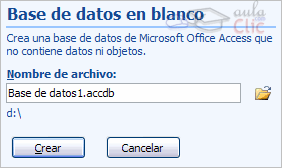
A continuación aparecerá en un panel a la derecha de la pantalla el siguiente cuadro:
Nueva base de datos
Aquí deberás indicar el Nombre de archivo de la base de datos.
Para seleccionar la carpeta donde guardar el archivo puedes hacer clic en el botón Buscar ubicación Seelccionar ubicación.
Se abrirá el siguiente cuadro de diálogo donde indicaremos el nombre de la base de datos que estamos creando y el lugar donde se guardará.
En el cuadro Guardar en: hacer clic sobre la flecha de la derecha para seleccionar la carpeta donde vamos a guardar la base de datos.
Observa como en el recuadro inferior aparecen las distintas subcarpetas de la carpeta seleccionada.
Hacer doble clic sobre la carpeta donde guardaremos el archivo.
Los iconos que aparecen a la derecha del cuadro Guardar en:, te los explicamos aquí .

En el cuadro Nombre de archivo: escribir el nombre que queremos poner a la base de datos.
Hacer clic sobre el botón Aceptar.

Se cerrará el cuadro de diálogo y volverás a la pantalla de Introducción a Microsoft Office Access.
En el cuadro de texto Nombre de archivo aparecerá la ruta y el nombre que escogiste.
Pulsar el botón Crear para crear la base de datos.

Automáticamente se creará nuestra nueva base de datos a la cual Access asignará la extensión .ACCDB.
Por defecto, Access abrirá una nueva tabla para que puedas empezar a rellenar sus datos.
Una tabla es el elemento principal de cualquier base de datos ya que todos los demás objetos se crean a partir de éstas.
Si observas esta ventana, a la izquierda aparece el Panel de Exploración, desde donde podremos seleccionar todos los objetos que sean creados dentro de la base de datos.
En principio sólo encontraremos el de Tabla1 pues es el que Access creará por defecto.
Puedes ocultarlo haciendo clic en el botón Ocultar Ocultar.
Desplegando la cabecera del panel puedes seleccionar qué objetos mostrar y de qué forma.

Se puede cerrar una base de datos de varias formas:
Cerrando Access:
 Ir al Botón de Office y pulsar el botón Salir de Access.
 O bien hacer clic sobre el botón Cerrar Cerrar de la ventana Base de datos.

Sin cerrar Access:
En el Botón de Office , elegir la opción Cerrar base de datos

Abrir una base de datos.
Podemos abrir una base de datos ya existente desde tres sitios distintos:
 Desde el Botón de Office :
Ir al Botón de Office .
Elegir la opción Abrir...
Abrir
 Desde los documentos recientes del Botón de Office :
Despliega el Botón de Office donde aparecen las últimas bases de datos que se abrieron bajo el título de Documentos recientes.
Haz clic en la que quieras abrir.

 Desde la ventana de Introducción a Microsoft Office Access:
Nada más abrir Access desde su icono en el Escritorio o desde la opción en Inicio → Todos los Programas aparecerá la pantalla deIntroducción a Microsoft Office Access.
En la parte derecha verás el marco Abrir base de datos reciente.
Selecciona una que quieras abrir o haz clic en el enlace Más Más... para buscar el archivo de la base de datos que quieres abrir.

Abrir base de datos reciente
En cualquiera de los casos en los que no selecciones una base de datos concreta se abrirá el cuadro de diálogo Abrir para que busques el archivo:
Elegir la carpeta donde está la base de datos que queremos abrir.
Para abrir carpeta hacer doble clic sobre ella.
Al abrir una carpeta, ésta se situará en el cuadro superior Buscar en:, y ahora en el cuadro inferior aparecerá toda la información de dicha carpeta.
Hacer clic sobre la base de datos a abrir para colocar su nombre en el cuadro Nombre de archivo: y hacer clic sobre el botón Abrir.
O bien hacer doble clic sobre la base de datos y se abrirá directamente.
Para crear una tabla de datos tenemos que hacer clic en la pestaña Crear para visualizar sus opciones. En el marco Tablas podremos seleccionar estas opciones:
Crear Tabla
 El botón Tabla abre la Vista Hoja de datos, consiste en introducir directamente los datos en la tabla y según el valor que introduzcamos en la columna determinará el tipo de datos que tiene la columna.
 Vista diseño es el método que detallaremos en esta unidad didáctica
 Plantillas de tabla crea una tabla de entre un listado que tiene predefinido, abre una tabla de este tipo y sólo tendrás que rellenarla con sus datos.
 Listas de SharePoint consiste en crear un objeto compatible con un sitio SharePoint desde el que podrás compartir los datos almacenados en la lista o tabla con otras personans con acceso al mismo sitio.

Explicaremos a continuación la forma de crear una tabla en vista diseño. Este método consiste en definir la estructura de la tabla, es decir, definir las distintas columnas que esta tendrá y otras consideraciones como claves, etc...
Otra forma rápida de llegar a la vista Diseño es seleccionando la vista desde la pestaña Hoja de datos, o haciendo clic en el botón de Vista de Diseño en la barra de estado:
A vista de Diseño
Aparecerá la vista de Diseño de la tabla:
Vista Diseño
En la pestaña tenemos el nombre de la tabla (como todavía no hemos asignado un nombre a la tabla, Access le ha asignado un nombre por defecto Tabla1).
A continuación tenemos la rejilla donde definiremos las columnas que componen la tabla, se utiliza una línea para cada columna, así en la primera línea (fila) de la rejilla definiremos la primera columna de la tabla y así sucesivamente.
En la parte inferior tenemos a la izquierda dos pestañas (General y Búsqueda) para definir propiedades del campo es decir características adicionales de la columna que estamos definiendo.
Y a la derecha tenemos un recuadro con un texto que nos da algún tipo de ayuda sobre lo que tenemos que hacer, por ejemplo en este nomento el cursor se encuentra en la primera fila de la rejilla en la columna Nombre del campo y en el recuadro inferior derecho Access nos indica que el nombre de un campo puede tener hasta 64 caracteres.
Vamos rellenando la rejilla definiendo cada una de las columnas que compondrá la tabla:
Campos de una tabla
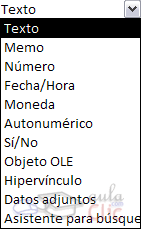
En la primera fila escribir el nombre del primer campo, al pulsar la tecla INTRO pasamos al tipo de datos, por defecto nos pone Texto como tipo de dato. Si queremos cambiar de tipo de datos, hacer clic sobre la flecha de la lista desplegable de la derecha y elegir otro tipo.
Para más información sobre los diferentes tipos de datos haz clic aquí .
Si deseas información sobre el asistente para búsquedas haz clic aquí .

Observa como una vez tengamos algún tipo de dato en la segunda columna, la parte inferior de la ventana, la correspondiente a Propiedades del campo se activa para poder indicar más características del campo, características que veremos con detalle en la unidad temática siguiente.

A continuación pulsar la tecla INTRO para ir a la tercera columna de la rejilla.
Esta tercera columna no es obligatorio utilizarla ya que únicamente sirve para introducir un comentario, normalmente una descripción del campo de forma que la persona que tenga que introducir datos en la tabla sepa qué debe escribir ya que este cometario aparecerá en la barra de estado de la hoja de datos.
Repetir el proceso hasta completar la definición de todos los campos (columnas) de la tabla.

La clave principal
Antes de guardar la tabla tendremos que asignar una clave principal.
La clave principal proporciona un valor único para cada fila de la tabla y nos sirve de identificador de registros de forma que con esta clave podamos saber sin ningún tipo de equivocación el registro al cual identifica. No podemos definir más de una clave principal, pero podemos tener una clave principal compuesta por más de un campo.
Para asignar una clave principal a un campo, seguir los siguientes pasos:
Hacer clic sobre el nombre del campo que será clave principal.
Hacer clic sobre el botón Clave principal en el marco Herramientas de la pestaña Diseño.
Clave principal
A la izquierda del nombre del campo aparecerá una llave indicándonos que dicho campo es la clave principal de la tabla.
Si queremos definir una clave principal compuesta (basada en varios campos), seleccionar los campos pulsando simultaneamente la tecla Ctrl y el campo a seleccionar y una vez seleccionados todos los campos hacer clic en el borón anterior Clave principal.
Importante: Recordar que un campo o combinación de campos que forman la clave principal de una tabla no puede contener valores nulos y no pueden haber dos filas en la tabla con el mismo valor en el campo/s clave principal.
Cuando intentemos insertar una nueva fila con valores que infrinjan estas dos reglas, el sistema no nos deja crear la nueva fila y nos devuelve un error de este tipo:
.
Para guardar una tabla, podemos:
 Ir al Botón de Office y elegir la opción Guardar.
 O bien hacer clic sobre el botón Guardar  de la barra de Acceso Rápido.
Como nuestra tabla aún no tiene nombre asignado, aparecerá el siguiente cuadro de diálogo:

Escribir el nombre de la tabla.
Hacer clic sobre el botón Aceptar
Nota: Si no hemos asignado clave principal antes de guardar la tabla, nos aparece un cuadro de diálogo avisándonos de ello, y preguntándonos si queremos que Access cree una, si le decimos que  nos añade un campo de tipo autonumérico y lo define como clave principal. Si le decimos que No se guarda la tabla sin clave principal ya que una clave principal en una tabla es conveniente pero no obligatorio.
Cerrar una tabla.
Para cerrar una tabla, seguir los siguientes pasos:
 Hacer clic derecho sobre la pestaña con el nombre de la tabla y seleccionar Cerrar en el menú emergente.
Cerrar Tabla
 O bien hacer clic sobre el botón Cerrar  que se encuentra en la parte derecha al mismo nivel que la pestaña.